Central de Ajuda

Editando Descrições dos Itens no Orçamento
Editando Descrição de Composições Principais
Editando Descrição de Composições Principais:
Na tela principal do Orçamento, clique na descrição da Composição Principal que deseja editar:

Desse modo, o sistema vai abrir a caixa de edição e podemos realizar as alterações desejadas.

Após concluir as alterações podemos confirmar clicando no botão de check para salvar ou no botão ENTER do teclado.

Feito isso o sistema já mostra a Composição com a descrição alterada.

Editando as descrições de todas Composições Principais do Orçamento:
Vá no menu Editar > Editar todas as Descrições:

Feito isso o sistema vai abrir a janela de edição de descrições. Podemos realizar todas as alterações necessárias e ao finalizar clicar em Salvar.

Editando Descrição de Composições Auxiliares:
- Vá no menu Exibir > Lista de Composições:

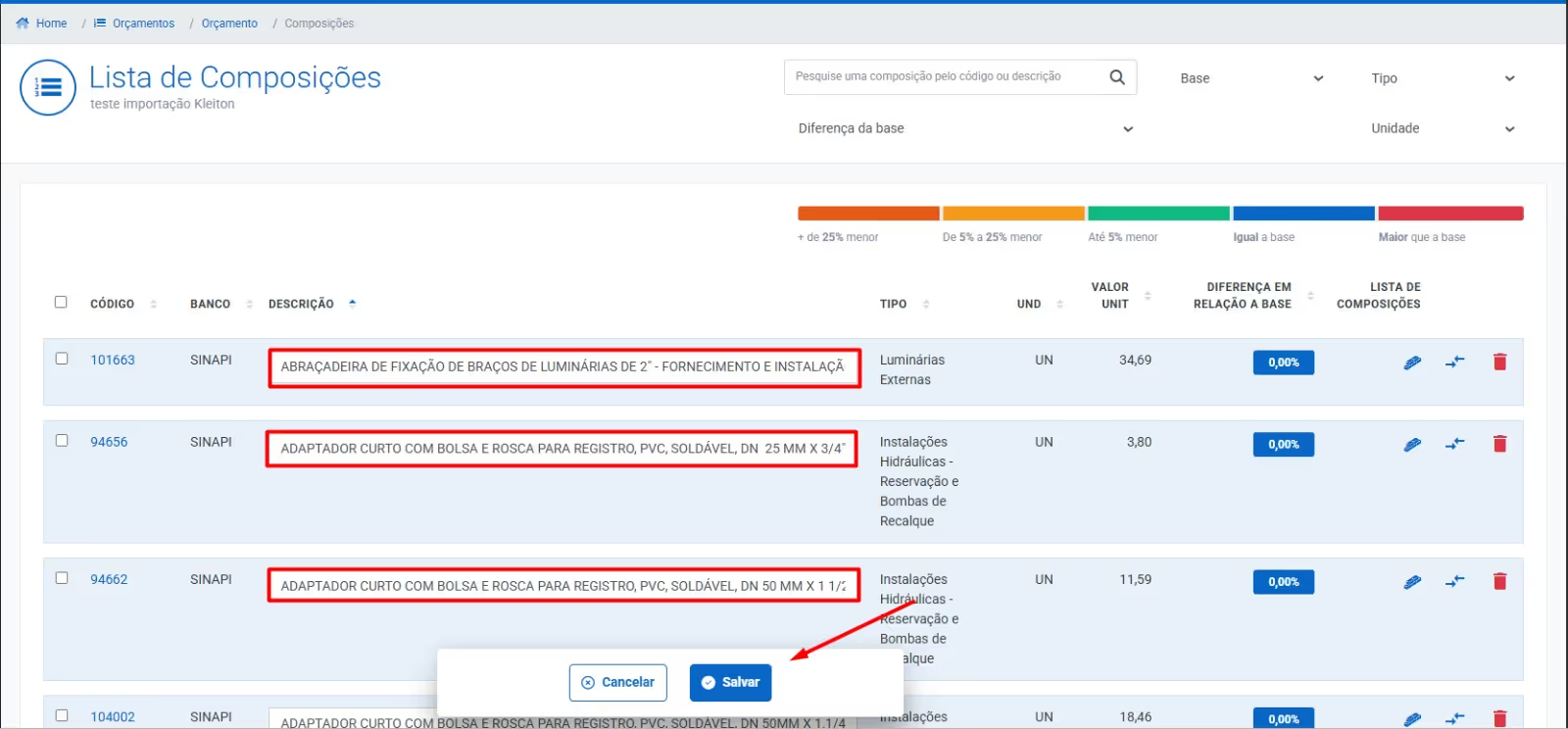
Feito isso o sistema vai carregar a Lista de Composições do Orçamento em questão. Clique em Editar -> Descrições.

O sistema vai deixar editável todas as descrições das Composições existentes no Orçamento. Podemos realizar todas as alterações necessárias e ao finalizar clicar em Salvar.
Editando Descrição de Insumos:
- Vá no menu Exibir > Lista de Insumos;

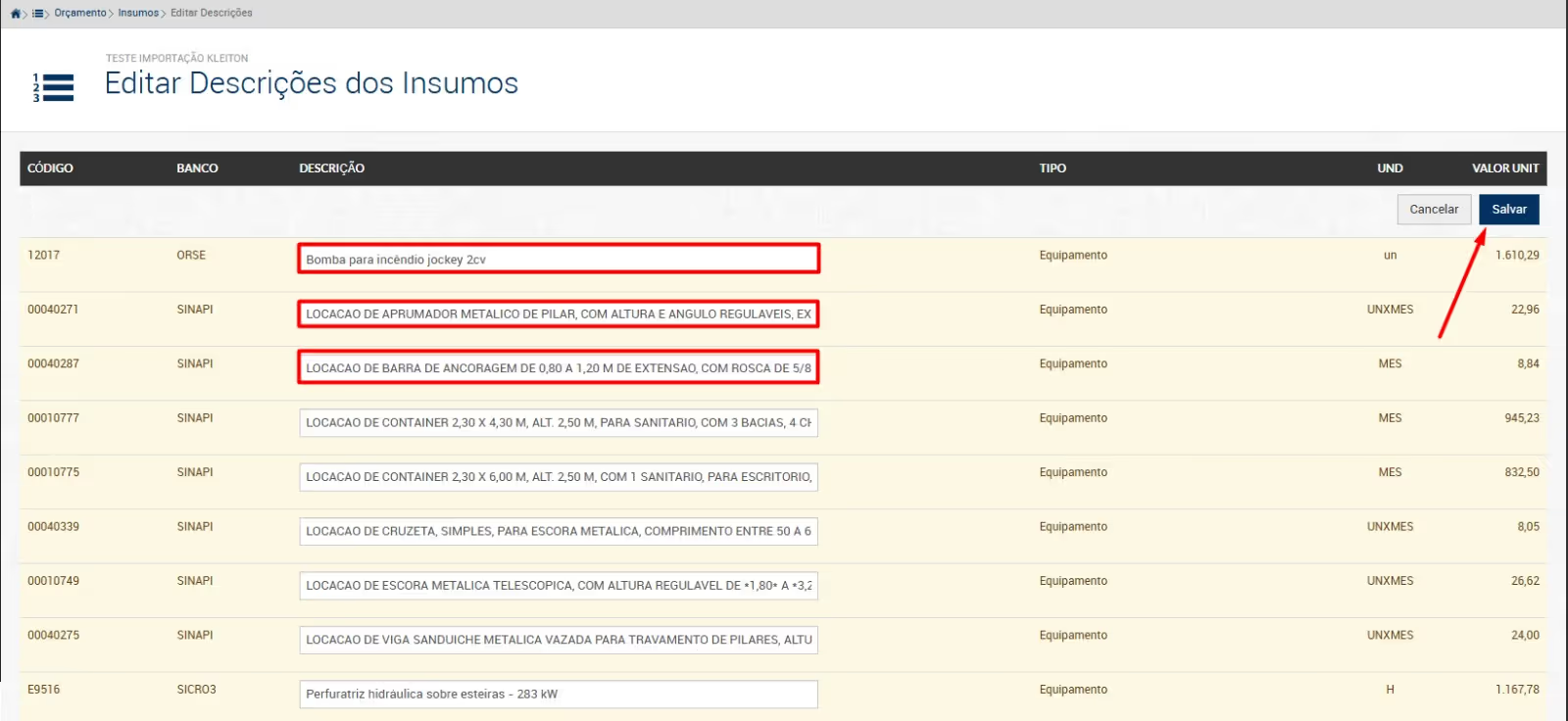
- Na janela de Lista de Insumos, clique no menu Editar > Editar Descrições:

O sistema vai deixar editável todas as descrições dos Insumos existentes no Orçamento. Podemos realizar todas as alterações necessárias e ao finalizar clicar em Salvar.